如何使用 Realsee 的三维重建附加产物结合 GPT-6 Astra 在 Blender 中建立可编辑的三维模型
这次,我想把 GPT-6 Astra 用到一个具体任务里:拿一份 Realsee 扫描空间的资料,让它调用 Blender,把真实空间搭成可以继续修改的三维模型。
对于已经用 Realsee 拍过空间的人,这条路线很有意思。拍摄之后,除了在线浏览 VR,还可以把模型、点云、全景图和 CAD 等附加产物下载下来,交给 AI 作为建模参考。搭好的空间可以用来尝试新的布局、调整墙面和地板材质,或者制作一段漫游。
我用一个包含走廊、摄影间、酒吧、游戏间和客餐厅的项目做了尝试。下面就按上手顺序,分享怎么准备资料、怎么让 Astra 调用 Blender,以及第一版模型出来后怎么继续改。
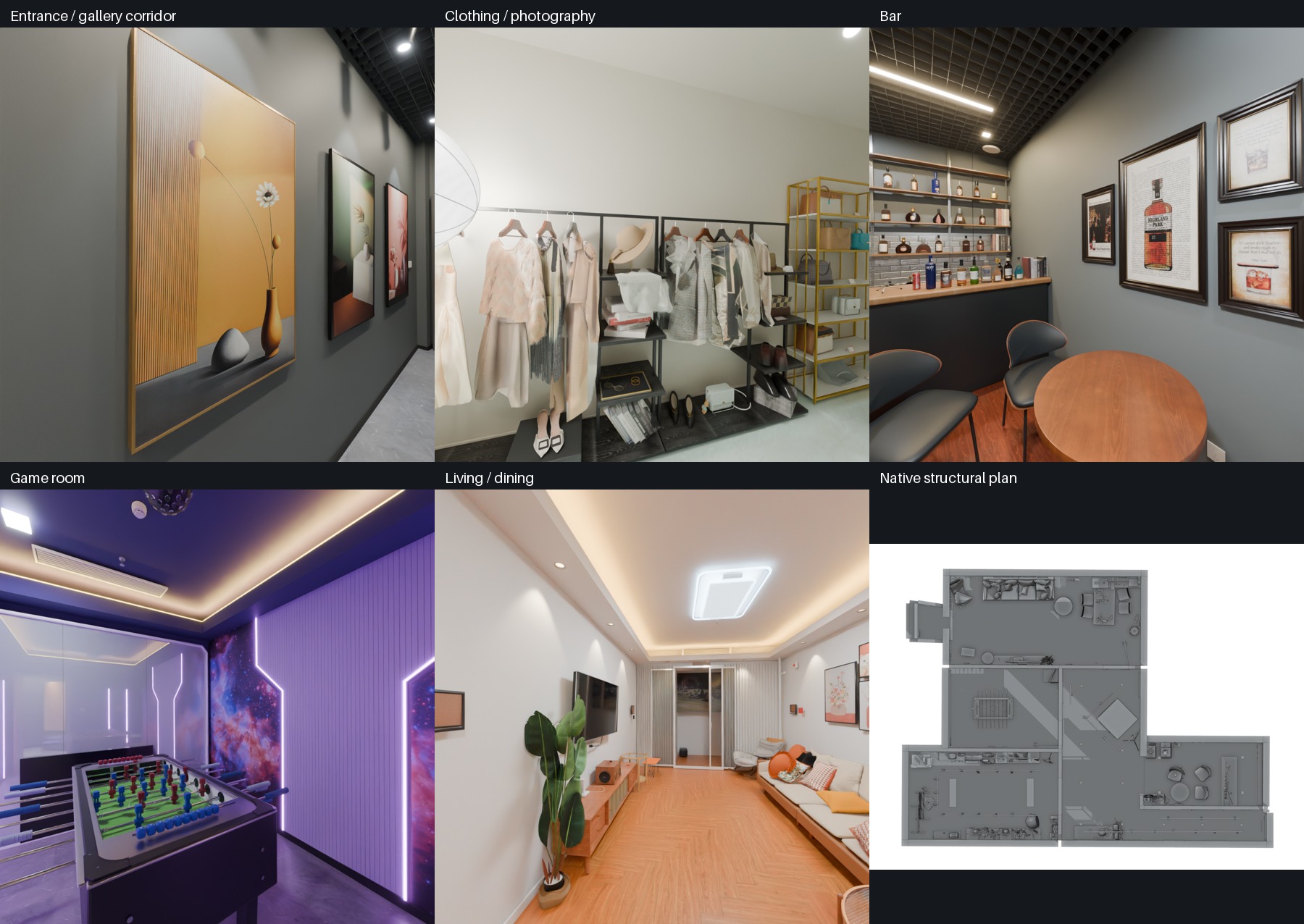
本次项目在 Blender 中的重建结果,原始扫描参考已隐藏。
想对照看看原来的空间,可以直接打开 Realsee 官方在线实景。不用下载模型或扫描资料,就能在线逛一逛,和本文的 Blender 重建效果做比较。
1. 准备 Realsee 资料
可以直接用本次案例跟着做,也可以重建自己拍摄的空间。
使用本次案例。 案例原始数据已通过 Git LFS 提供,共 396 个文件,约 5.66 GiB,包含模型、贴图、点云、全景图和 CAD。安装 Git LFS 后,下载原始资料:
GIT_LFS_SKIP_SMUDGE=1 git clone https://github.com/realsee-developer/realsee-astra-blender.git
cd realsee-astra-blender
git lfs install --local
git lfs pull --include='data/**' --exclude=''
下载完成后,资料就在 data/ 中,可以继续第 2 步。已经克隆过仓库的话,在仓库根目录执行最后两条命令即可。数据说明也提供了先下载一部分资料的方式。建模前要先拉取 LFS 实际文件;源码检出中的小文本指针不能用作建模输入。
使用自己的空间。 从 Realsee 下载这个项目的附加产物:
打开 Realsee 一站式制作平台,进入自己的 VR 项目,在预览页面上方找到“下载中心”,选择需要的产物,生成后下载。官方模型下载说明
优先找这几类资料:
| 下载什么 | 交给 Astra 做什么 |
|---|---|
| 三维模型及贴图,如 OBJ、GLB | 了解整个空间的形状,作为建模参考 |
| 点云,如 PLY、E57 | 帮助确定墙、地面、顶面的位置和空间比例 |
| 全景图 | 看清空间长什么样,参考材质、灯光和区域连接 |
| CAD 或平面图 | 理解布局、墙线和门窗位置 |
点云与 CAD 也有对应的下载入口,具体可以参考如视的点云说明和 CAD 说明。如果还有 RAW、六视图或视频,也可以一起放进资料文件夹,留给 Astra 按需查看。
这些文件各有用途:模型让它看到整体,照片补充外观,点云和图纸帮助它把空间搭得更准。手头有哪些就先整理哪些,让 Astra 看过后告诉你还缺什么。
下载后保留完整文件夹,尤其别漏掉模型旁边的贴图。这次我就遇到了引用外部贴图的 GLB,单独拿走模型文件会丢失纹理。同一个模型的几种格式可以一起放着,让 Astra 识别重复项。
2. 准备 Blender,让 Astra 能操作本地文件
我这次用的是 Codex 中的 GPT-6 Astra,配合电脑上安装的 Blender。Astra 可以读取项目文件、编写和运行脚本,再通过 Blender 的 Python 接口 bpy 创建场景、修改模型和渲染画面。
这里的“调用 Blender”,就是让 Astra 把你的要求转成建模操作,并在本机 Blender 里执行。你可以用自然语言安排任务,过程中打开工程看看结果,再继续提修改意见。
先安装好 Blender,在 Codex 中打开克隆好的仓库。如果使用自己的空间,就另外新建一个项目文件夹,把资料放进 data/,保留本次案例的原始文件。准备时只需要这样:
我的空间建模项目/
└── data/
    └── Realsee 下载的资料,保留原文件夹结构
先发一条简单的指令,确认 Astra 能找到资料和 Blender:
这是一个 Realsee 空间重建项目,原始资料都在 data/ 中。
请先看看有哪些文件,找到本机安装的 Blender,并检查能否调用。
用几句话告诉我这些资料分别能用于什么,以及还缺什么。
跑通这一步,再开始正式建模。后面用到的脚本、预览图和输出目录,都可以让 Astra 创建。
3. 把“建立可编辑空间”说清楚
正式下任务时,要让 Astra 明白你希望得到怎样的工程。比如墙、地面、顶面和门窗可以分别选择,材质可以单独修改,原来的扫描也保留在旁边方便对照。
下面这段提示词可以直接作为起点:
请根据 data/ 中的 Realsee 附加产物,调用本机 Blender,
重建这个空间,并保存为 output/reconstruction_native.blend。

重点先做空间:房间布局、墙体、地面、顶面、门窗和区域之间的连接。
结合扫描模型、点云、CAD 和全景图理解现场,保持实际空间比例。

墙、地面、顶面、门框和门扇要有各自可编辑的原生模型与材质。
保留原始扫描作为可隐藏的参考。
家具和小物件等空间主体完成后再补充。

先给我一版能看清布局的空间模型和几张预览图,
再对照现场资料继续完善材质与灯光。
每完成一个阶段都保存工程,并简要说明完成了什么。

请实际执行建模。最后重新打开保存的 .blend 文件,
确认模型、贴图都正常,也能继续编辑。
这段指令把任务分成了几个容易观察的阶段:先搭空间,再看布局,之后补外观。你不用一开始就把每段墙怎么建、相机怎么对齐全部写出来,这些具体操作交给 Astra 根据资料处理。
4. 看着预览图,像沟通设计方案一样继续修改
第一版出来后,先看整体:房间有没有漏,走廊是否连通,门窗位置是否对,顶面是不是现场的样子。这个时候,一张俯视图往往比一张精致的室内效果图更有用。
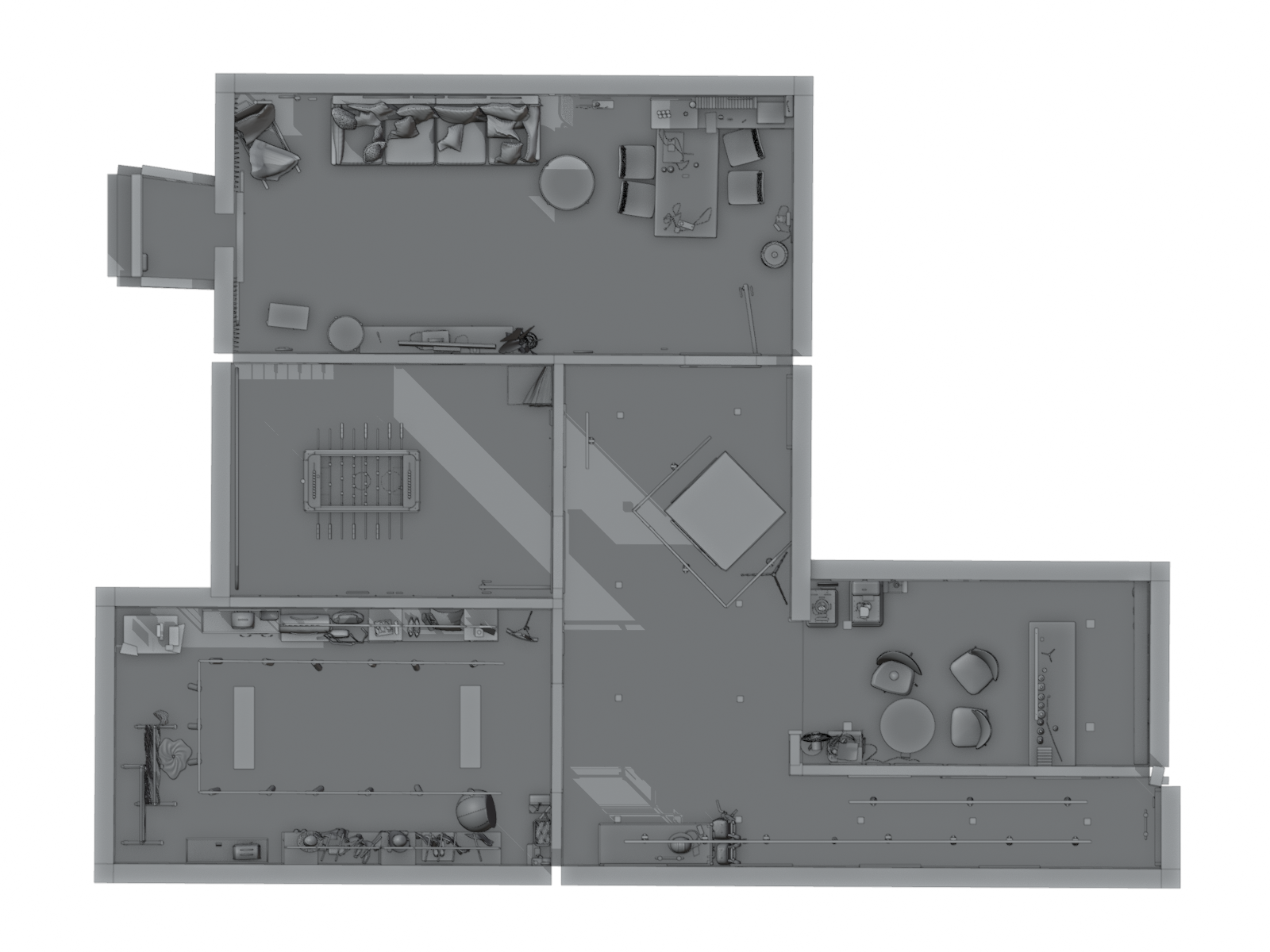
隐藏顶面后的空间布局,便于查看房间和走廊的关系。图中已经补入了家具。
发现问题后,直接指出区域和你看到的差异。例如可以这样继续说:
先把家具隐藏,给我看整个空间的俯视图,重点检查房间和走廊的连接。
或者:
摄影间通向走廊的位置,请再对照原始全景图检查。
先修正墙、开口和顶面的关系,再处理装饰细节。
空间基本搭对后,就可以把注意力转向材质和灯光:
请对照全景图调整墙面、地板和顶面的材质,补上主要灯光。
把现场照片和相同视角的渲染图放在一起,方便我比较。
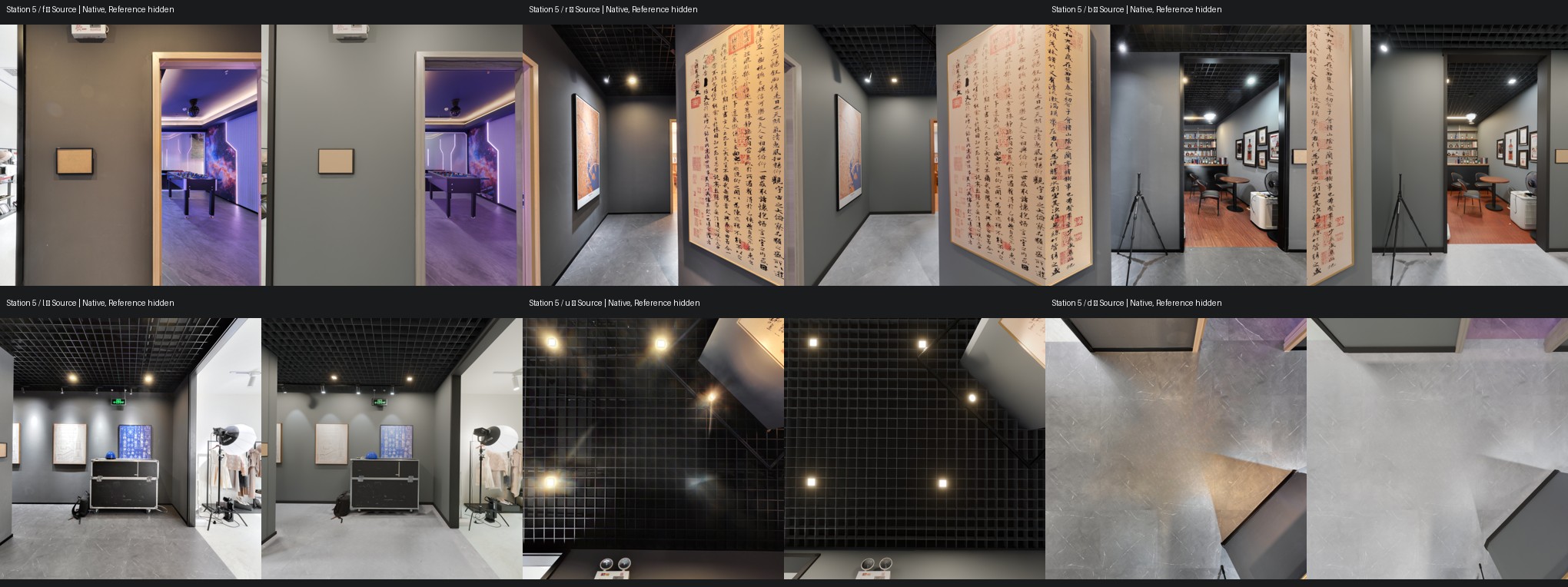
每组左边是现场照片,右边是 Blender 渲染。用这种方式看,哪些地方还需要改会清楚很多。
这也是我觉得这套用法最有价值的地方:你可以围绕看到的空间持续沟通。比如“走廊太亮了”“这个开口形状不对”“先保留现有布局,换一种墙面”。Astra 负责把这些反馈落实到 Blender,你负责判断效果是不是自己想要的。
家具和小物件放在后面处理就好。先把空间搭稳,再决定哪些陈设值得细做,整个过程会更容易把握。
5. 打开工程,开始用这个空间做点新东西
拿到 .blend 文件后,在 Blender 中打开它,试着单独选中一段墙、一个门框或一块地板,再改改材质、隐藏顶面,看看空间。这些动作能很直观地告诉你,模型是否方便继续使用。
也可以让 Astra 继续帮忙:
复制一份当前工程,尝试新的墙面和地板配色,给我几张对比图。
为这个空间制作一段从入口出发的漫游,经过主要区域。
相机路线保留在 Blender 工程里,方便之后调整。
这个项目最后完成了可编辑的原生工程,也制作了一段 85 秒的漫游视频。空间从原来的扫描资料,变成了可以继续调整、渲染和展示的 Blender 场景。代码、预览图、模型与视频都已公开,下载方式见案例文件说明。
从本次案例资料或自己 Realsee 项目的附加产物开始,让 Astra 先搭出第一版空间。打开看看,再告诉它下一步想改什么。
也欢迎带着你的空间模型来 Discord 交流,分享效果,一起聊聊建模中遇到的问题。